

Guida
Come si usa FitCoachSmart, una domanda alla volta. Ogni risposta ha i passi da fare e la schermata dell'app, presa dalla palestra di prova.
Per chi allena: atleti, schede, classi e lezioni in diretta.
Atleti
Come invito un atleta?
Ogni atleta entra con il suo account: tu gli mandi il link, lui sceglie la password.
- In «Atleti» premi «Invita un atleta» e scrivi la sua email.
- Gli arriva l'email con il link. Puoi anche copiarlo e mandarlo su WhatsApp.
- Quando accetta lo trovi in elenco, pronto per la scheda.
Da sapere. Il link vale 7 giorni. Gli inviti in attesa restano nel pannello dell'invito, da rimandare se serve.
Palestra Demo, dati di prova. Cosa mi dice la pagina Atleti?
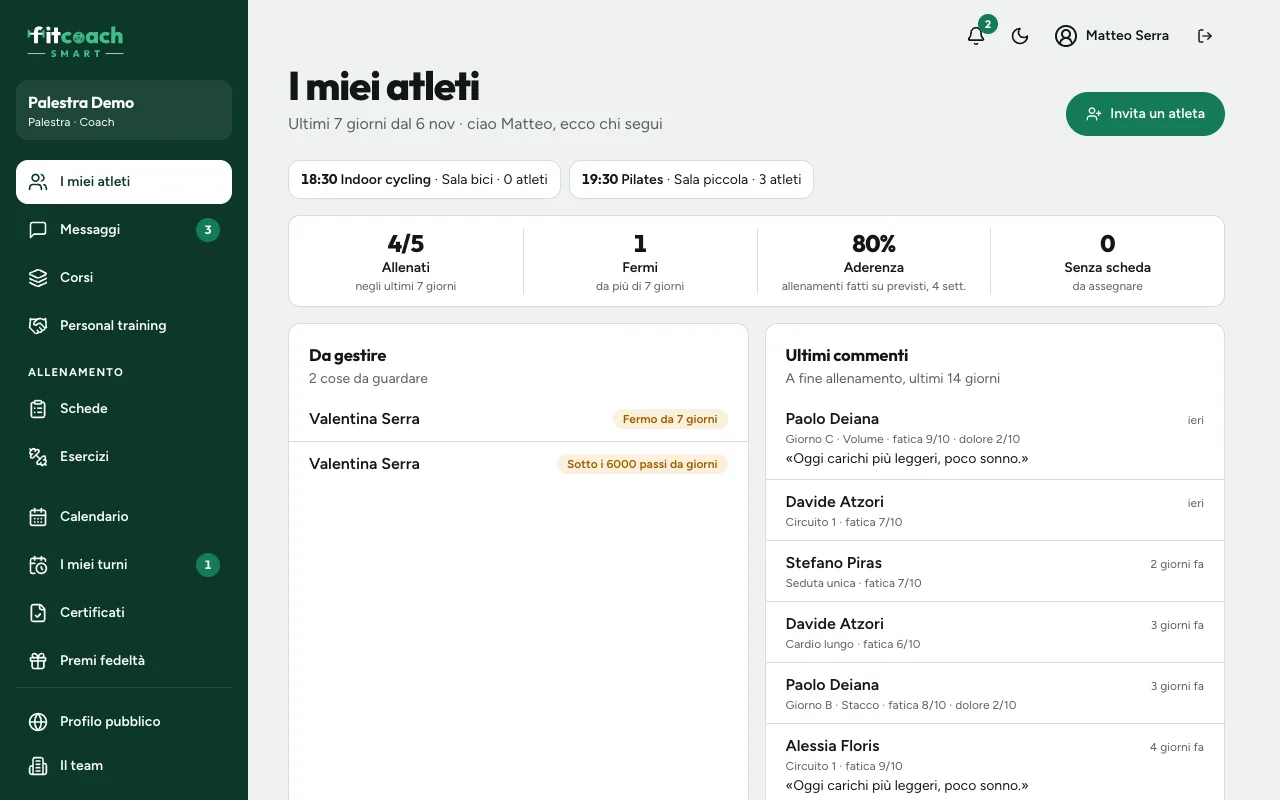
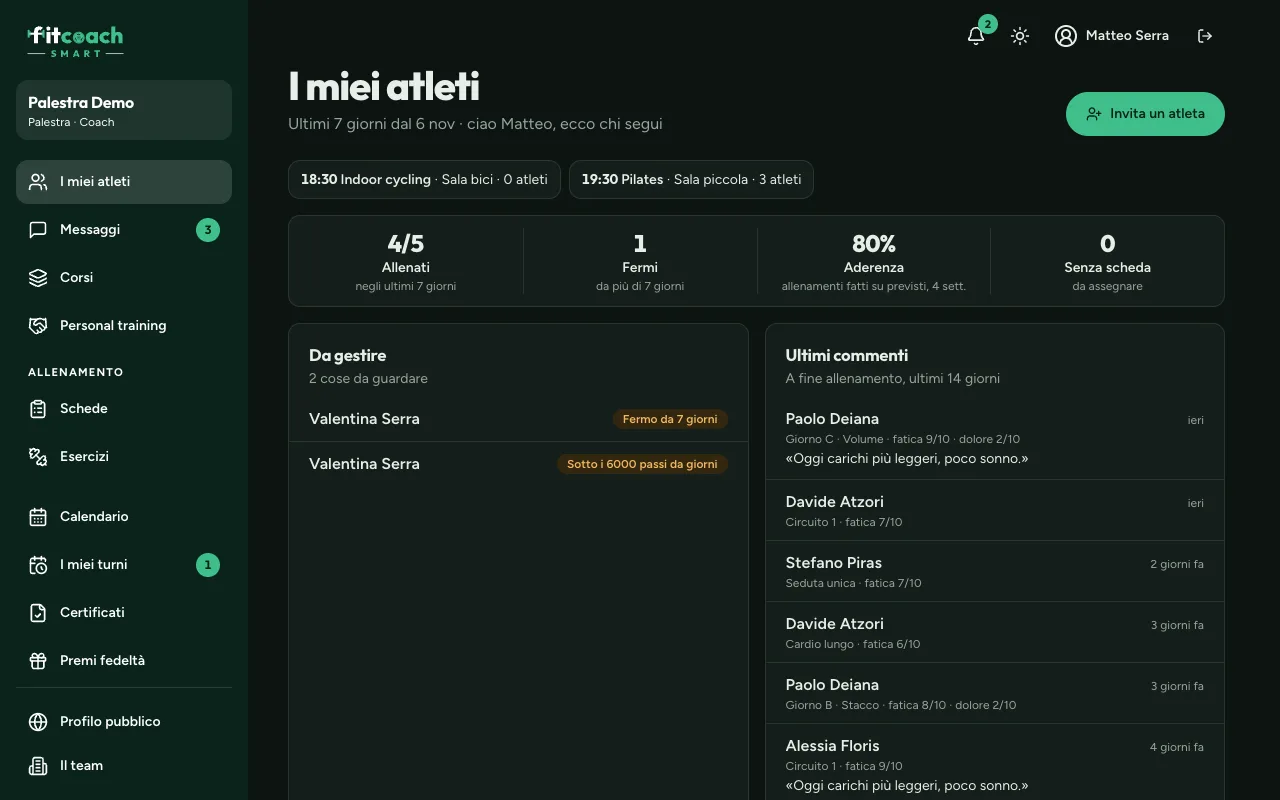
Chi si allena, chi è fermo e chi aspetta qualcosa da te, senza aprire ogni atleta.
- In alto i numeri: atleti allenati negli ultimi 7 giorni, fermi, aderenza e senza scheda.
- «Da gestire» elenca cosa chiede attenzione: dolore sopra la soglia, documenti mancanti, atleti fermi, schede da rinnovare. Accanto, gli ultimi commenti di fine allenamento.
- L'aderenza dice quanti allenamenti ha fatto ognuno su quelli previsti nelle ultime quattro settimane.
- Con i filtri trovi in fretta chi è senza scheda o chi non si allena.
Palestra Demo, dati di prova. Come seguo i progressi di un atleta?
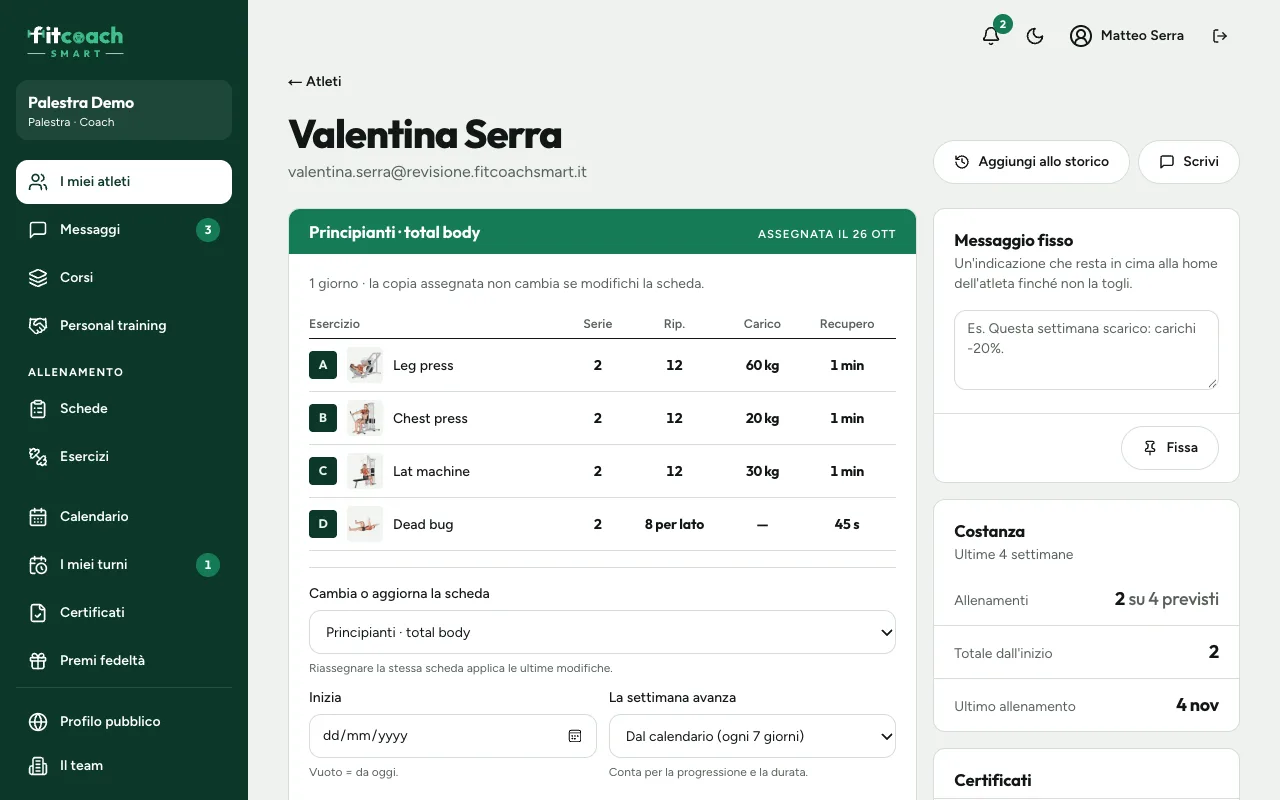
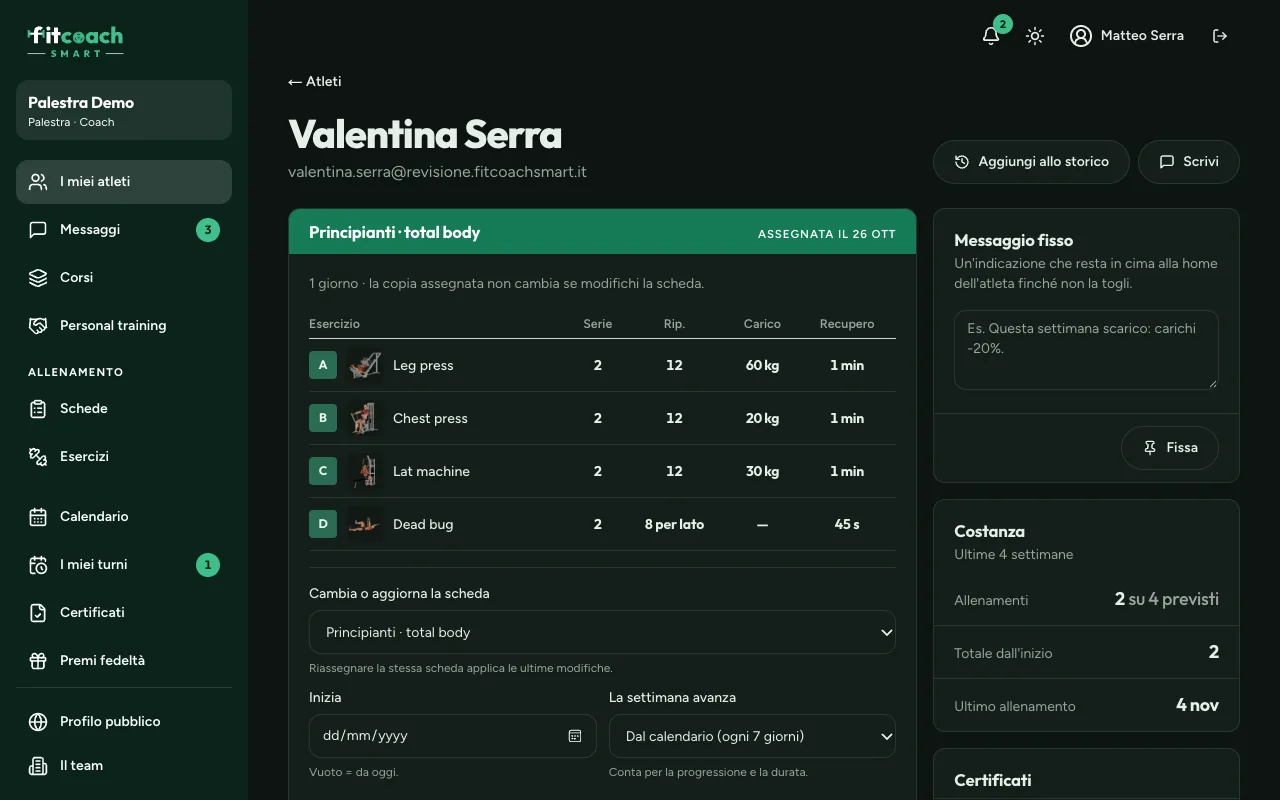
Nella pagina dell'atleta trovi la scheda in corso, le sedute con i carichi e l'andamento.
- Apri l'atleta dall'elenco.
- Trovi la scheda in corso, la costanza delle ultime 4 settimane, le sedute serie per serie e i carichi per esercizio.
- Con «Aggiungi allo storico» inserisci gli allenamenti fatti prima dell'app.
- Con «Scrivi» gli mandi un messaggio.
Palestra Demo, dati di prova.
Schede
Come creo una scheda?
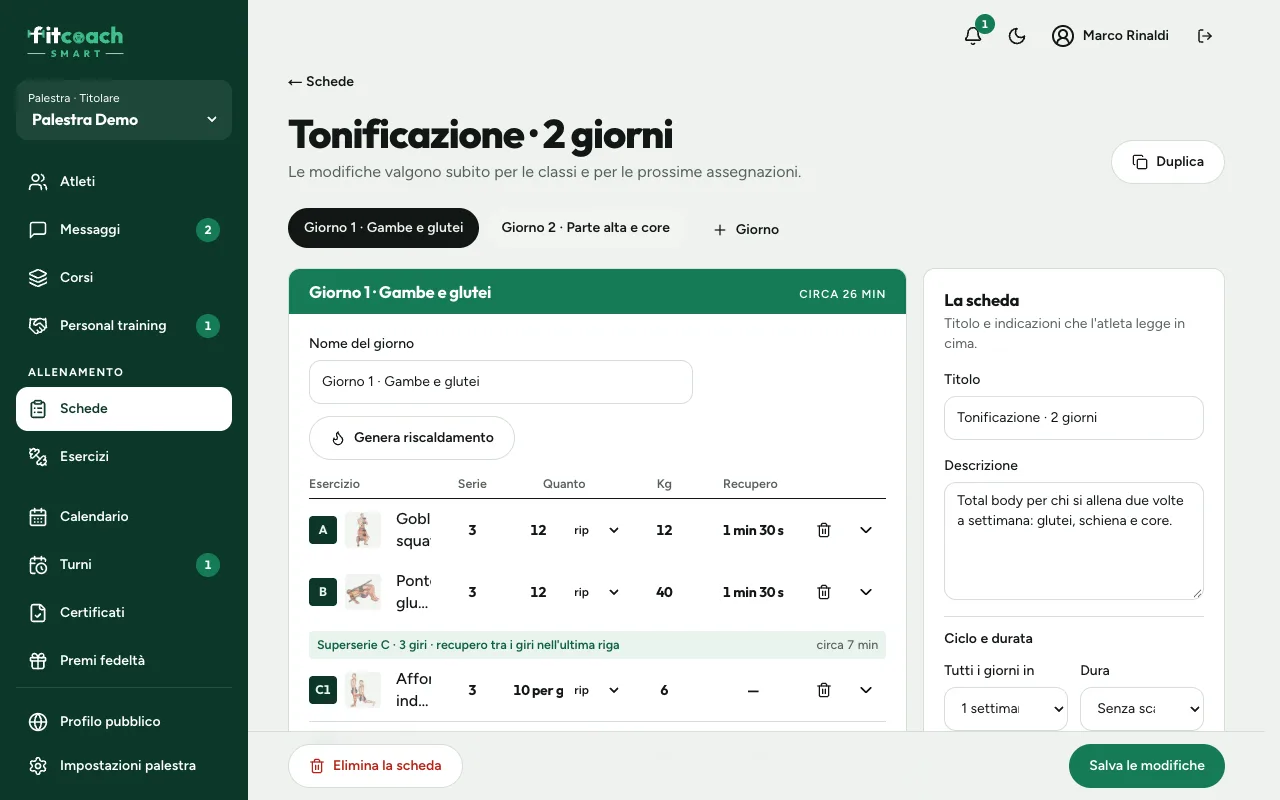
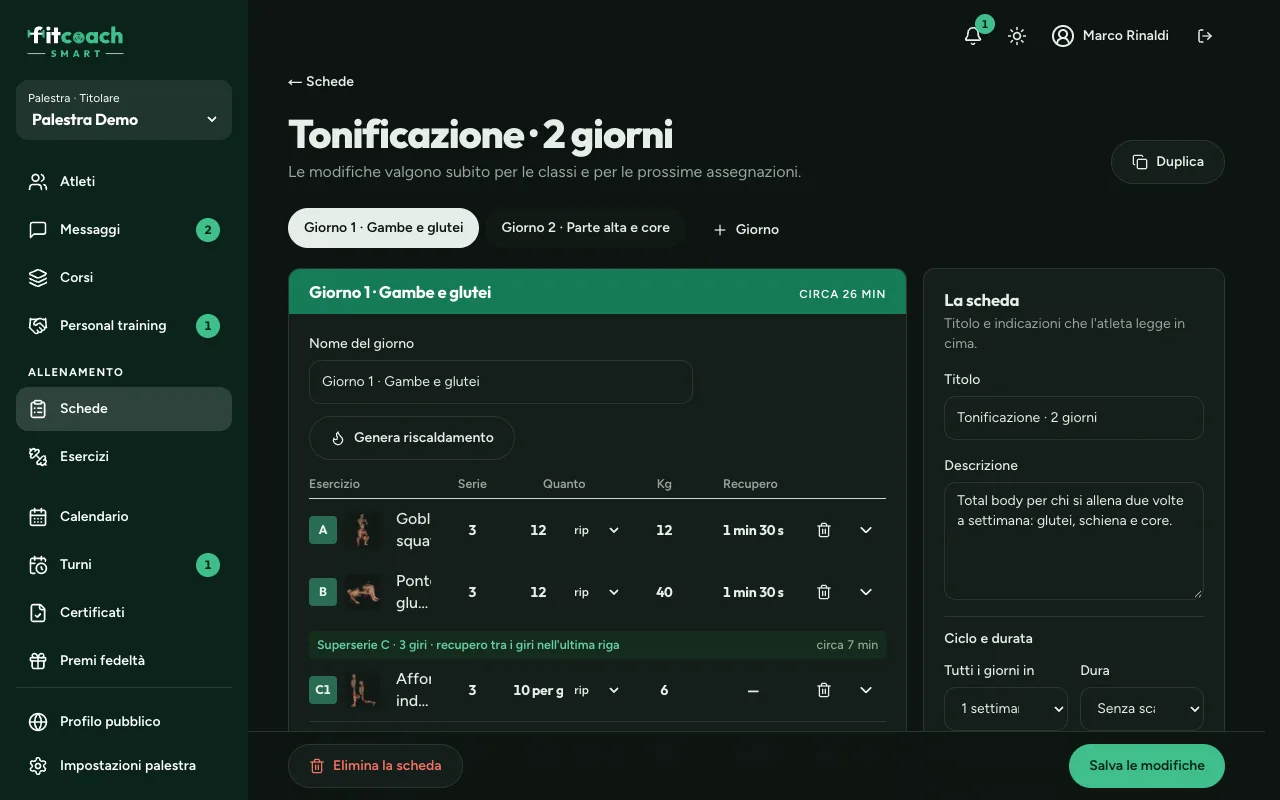
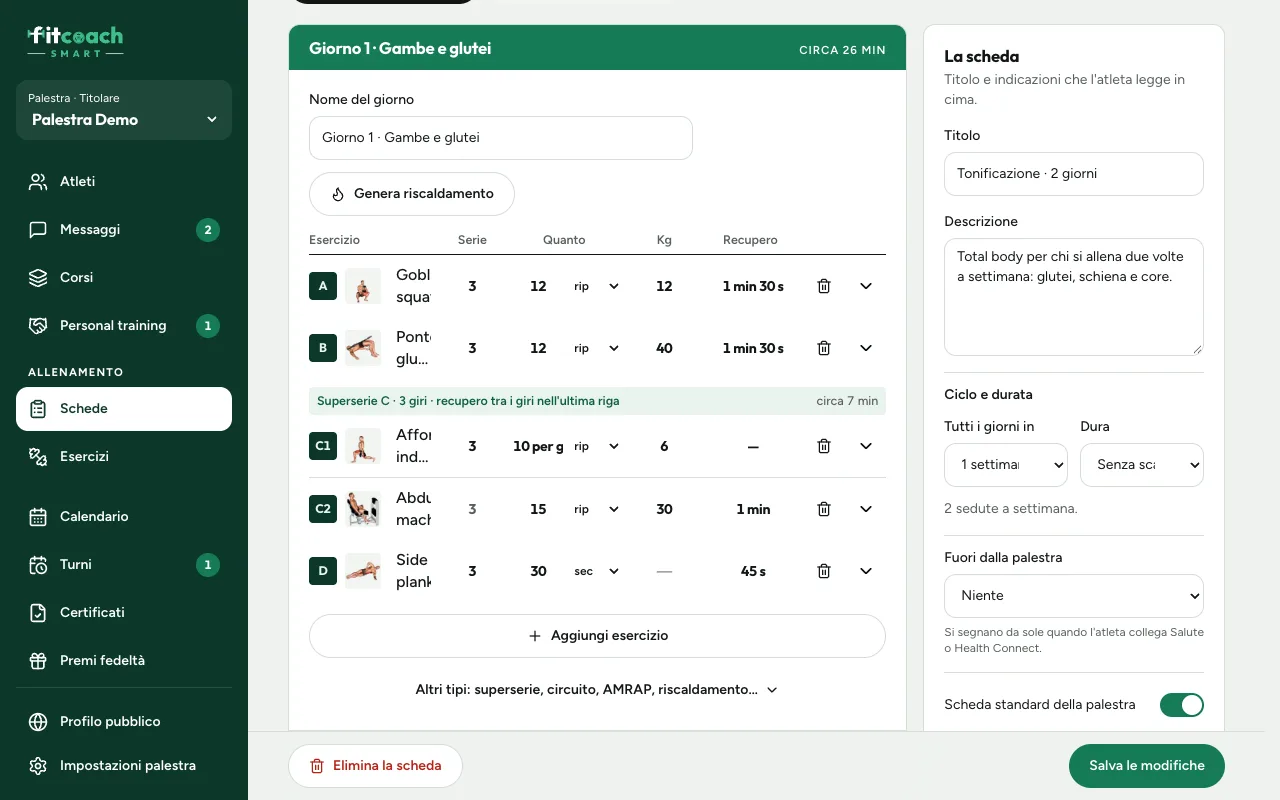
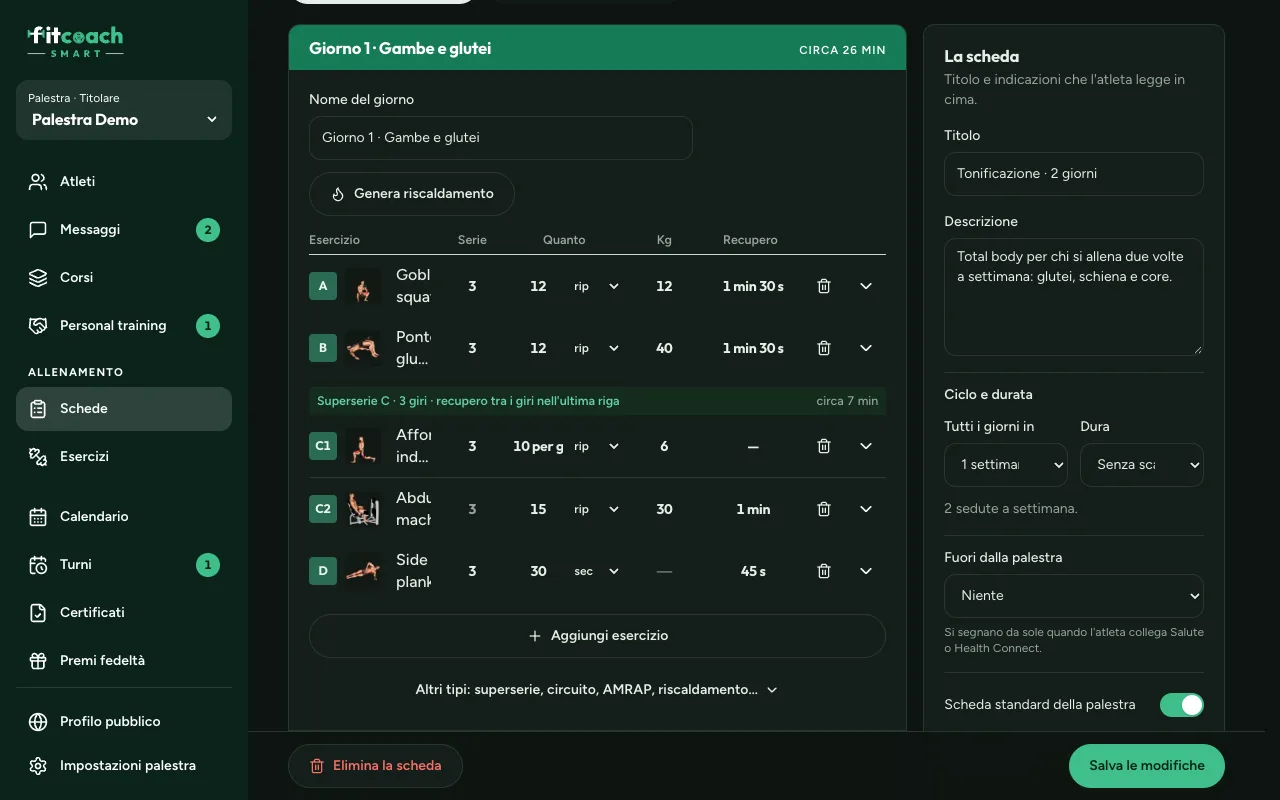
Una scheda ha i suoi giorni (A, B, C); ogni giorno ha blocchi con esercizi, serie, ripetizioni, carico e recupero.
- In «Schede» premi «Nuova scheda» e scrivi il nome.
- In ogni giorno premi «Aggiungi esercizio»; da «Altri tipi» aggiungi superserie, circuiti, AMRAP o il riscaldamento.
- Per ogni esercizio scrivi serie, ripetizioni (o secondi), kg e recupero. La durata del giorno si aggiorna da sola; premi «Salva le modifiche».
- Puoi dividere il giorno in fasi (riscaldamento, parte principale, defaticamento) e usare le tecniche: drop set, piramidale, EMOM, AMRAP, Tabata.
Palestra Demo, dati di prova. Come assegno una scheda e programmo la prossima?
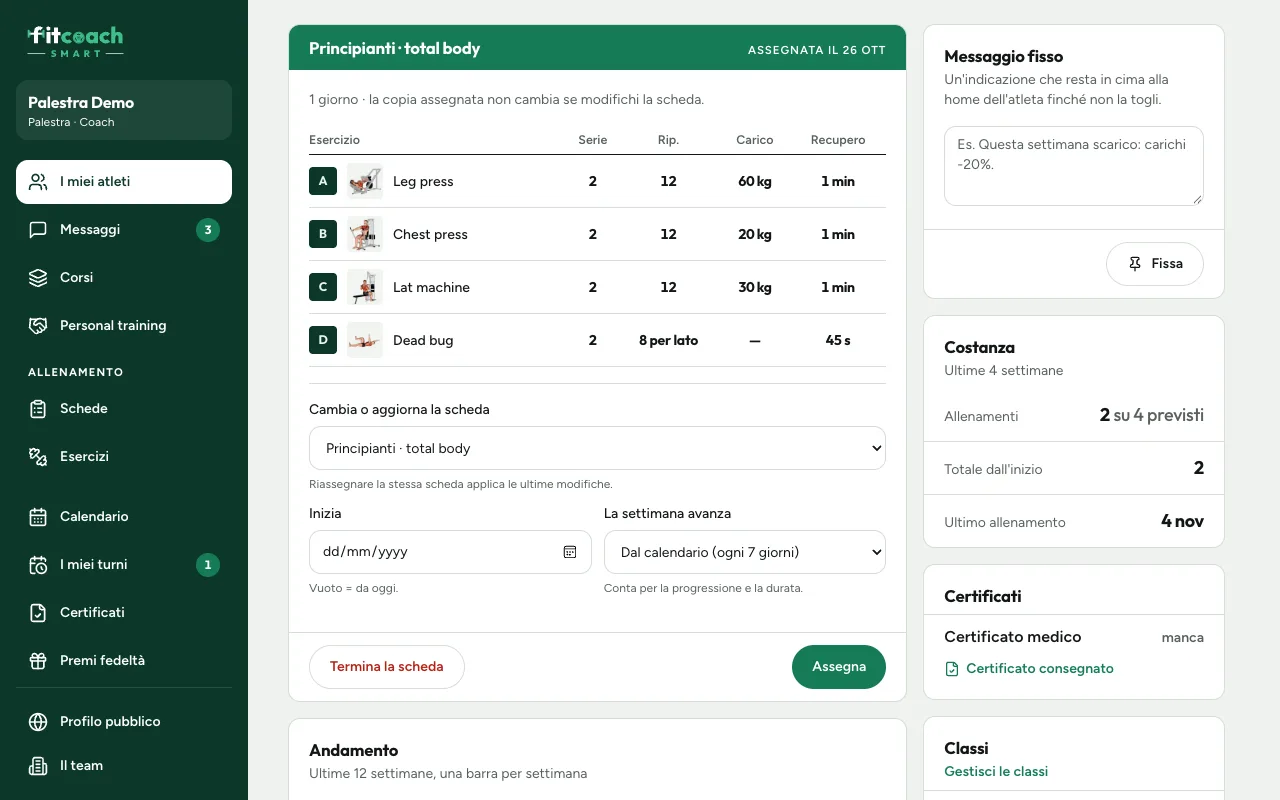
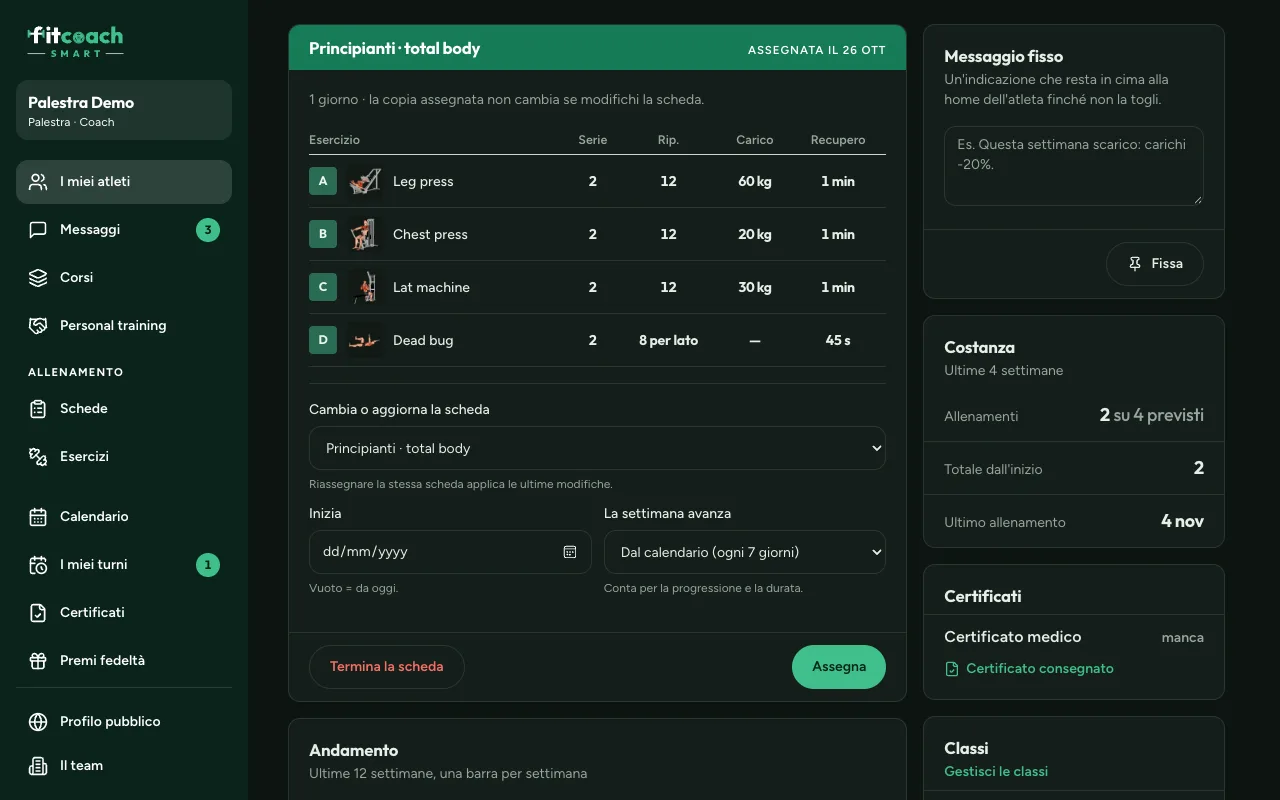
Dalla pagina dell'atleta scegli la scheda, da quando inizia e come avanza la settimana.
- Apri l'atleta e scegli la scheda in «Scheda da assegnare» (o «Cambia o aggiorna la scheda» se ne ha già una).
- In «Inizia» scegli il giorno: vuoto vale oggi, una data futura la programma. Fino ad allora resta quella in corso.
- In «La settimana avanza» scegli «Dal calendario (ogni 7 giorni)» o «Dalle sedute fatte», poi premi «Assegna».
- L'atleta la trova in «Oggi», con «settimana 1 di 6» se la scheda ha una durata.
Da sapere. Nell'ultima settimana l'atleta compare in «Da gestire» come «da rinnovare» e ricevi un avviso.
Palestra Demo, dati di prova. Come imposto la progressione per settimana?
Se la scheda dura più settimane, scrivi una volta come cambiano serie, ripetizioni e kg.
- Nell'editor, in «Ciclo e durata», scegli in quante settimane si fanno tutti i giorni («Tutti i giorni in») e quanto dura la scheda («Dura»).
- Nel pannello «Progressione» scrivi cosa cambia dalla settimana 2: serie del blocco, ripetizioni e kg. Un campo vuoto vale come la settimana prima.
- L'atleta vede già i numeri della sua settimana; ogni seduta ricorda in che settimana è stata fatta.
Palestra Demo, dati di prova.
Classi e lezione in diretta
Come preparo una classe?
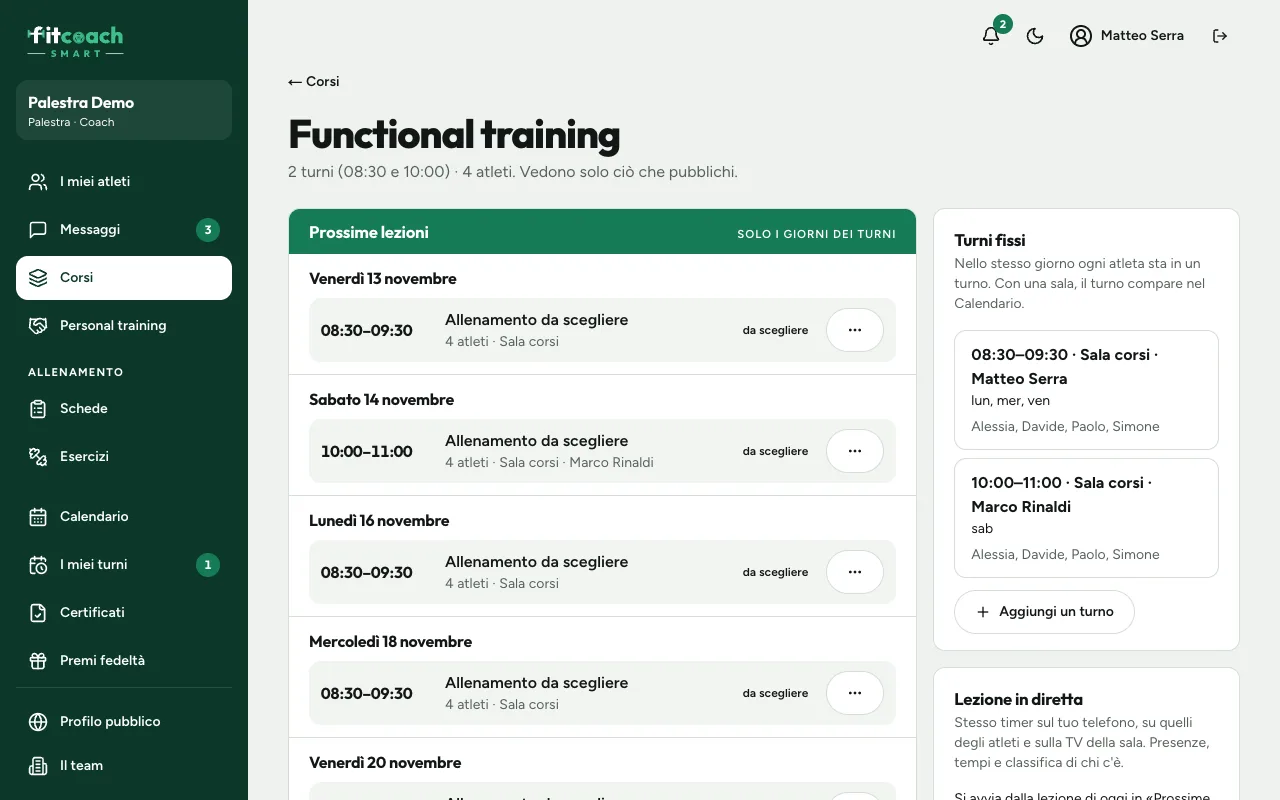
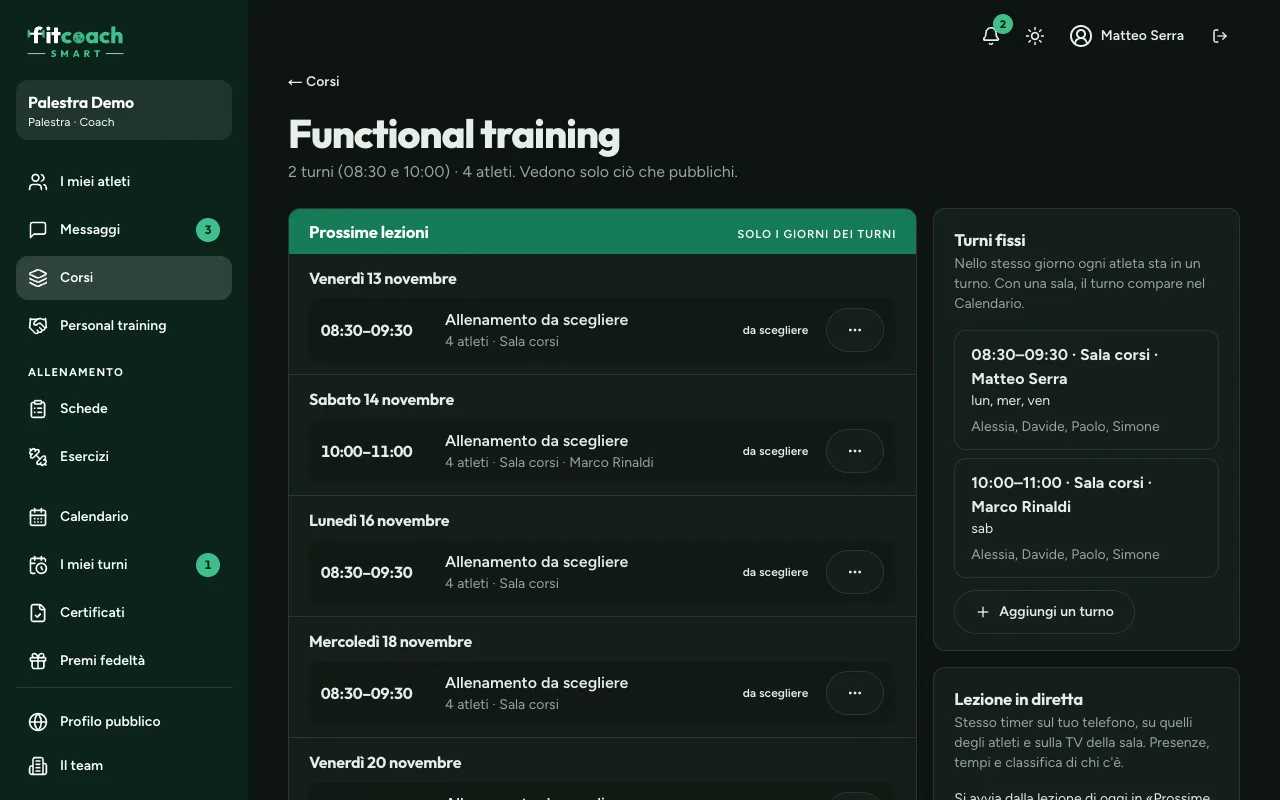
Una classe (in palestra «corso») ha i suoi atleti, le sue schede e i turni della settimana.
- Apri «Corsi» (o «Classi») e il corso che segui.
- Gli allenamenti delle prossime lezioni sono già proposti: cambiali se serve.
- In «Atleti del turno» vedi chi viene e chi è in attesa.
Palestra Demo, dati di prova. Come faccio una lezione in diretta con la TV?
Un solo timer per tutti: sul tuo telefono, su quelli degli atleti e sulla TV della sala.
- All'ora della lezione premi «Avvia» (dalla pagina iniziale o dal corso).
- Nella regia apri «TV della sala» e premi «Copia il link»: aprilo sul browser della TV.
- Gli atleti ricevono l'avviso ed entrano dall'app. Chi non ha l'app lo segni tu tra i presenti.
- Fai partire i blocchi: tempi, giri e classifica si aggiornano per tutti. Alla fine premi «Fine lezione».
Da sapere. Con «Pesi per livello» scrivi prima i carichi per ogni livello: ognuno vede i suoi.
Messaggi ed esercizi
Come scrivo ai miei atleti?
Conversazioni uno a uno dentro lo spazio, con la notifica sul telefono.
- Apri «Messaggi» e premi «Nuovo messaggio», oppure «Scrivi» dalla pagina dell'atleta.
- I messaggi nuovi hanno il numero accanto a «Messaggi» e arrivano anche sull'app.
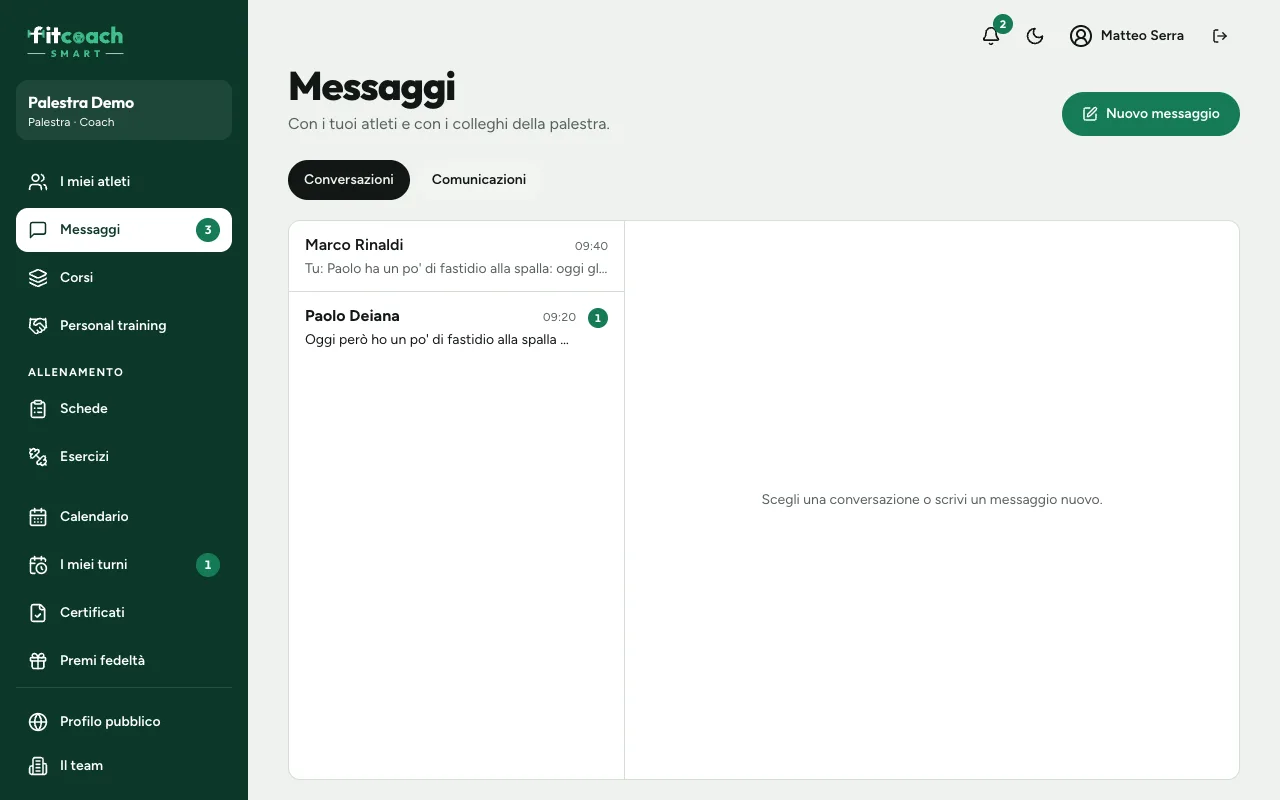
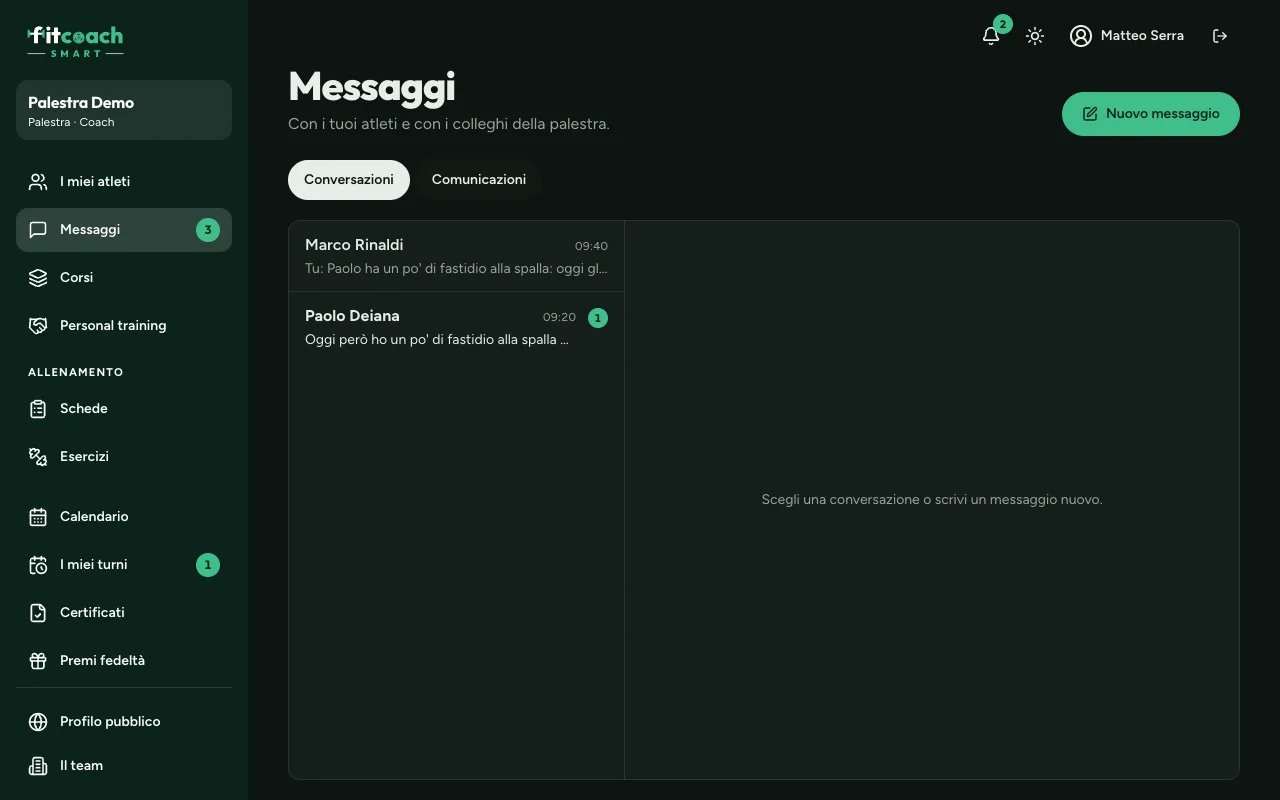
Palestra Demo, dati di prova. Posso aggiungere esercizi miei?
Sì. Il catalogo ha gli esercizi con le animazioni; i tuoi si aggiungono nello spazio.
- Apri «Esercizi» e cerca per nome, muscolo o attrezzo.
- Se manca, premi «Nuovo esercizio»: nome, muscolo, attrezzo e istruzioni. Puoi collegare un video di cui hai i diritti.
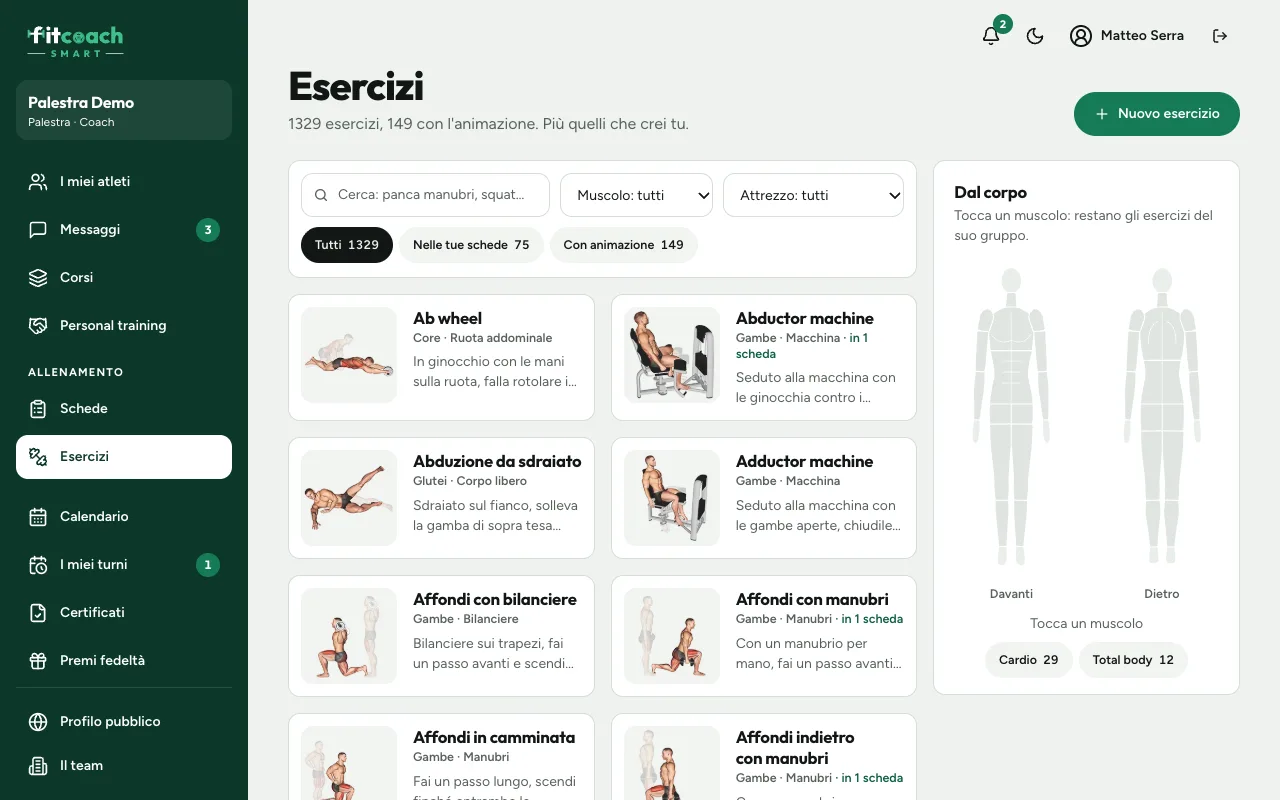
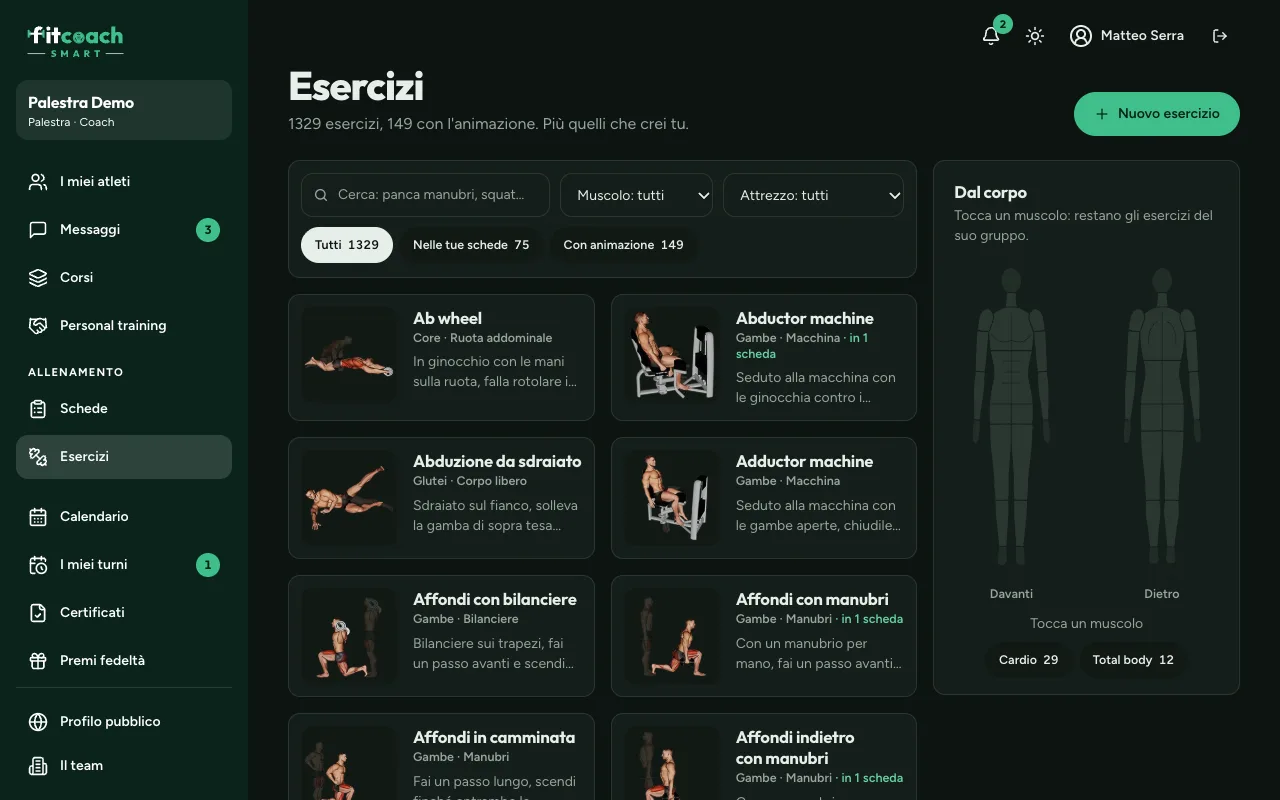
Palestra Demo, dati di prova.